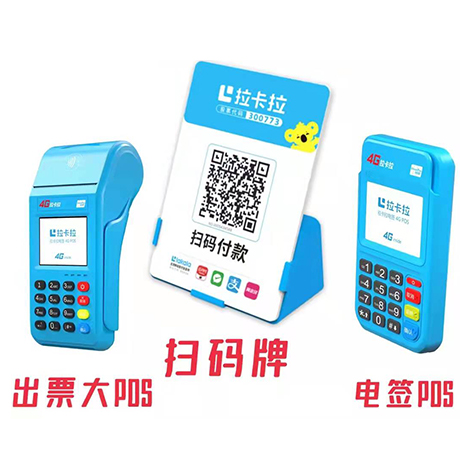
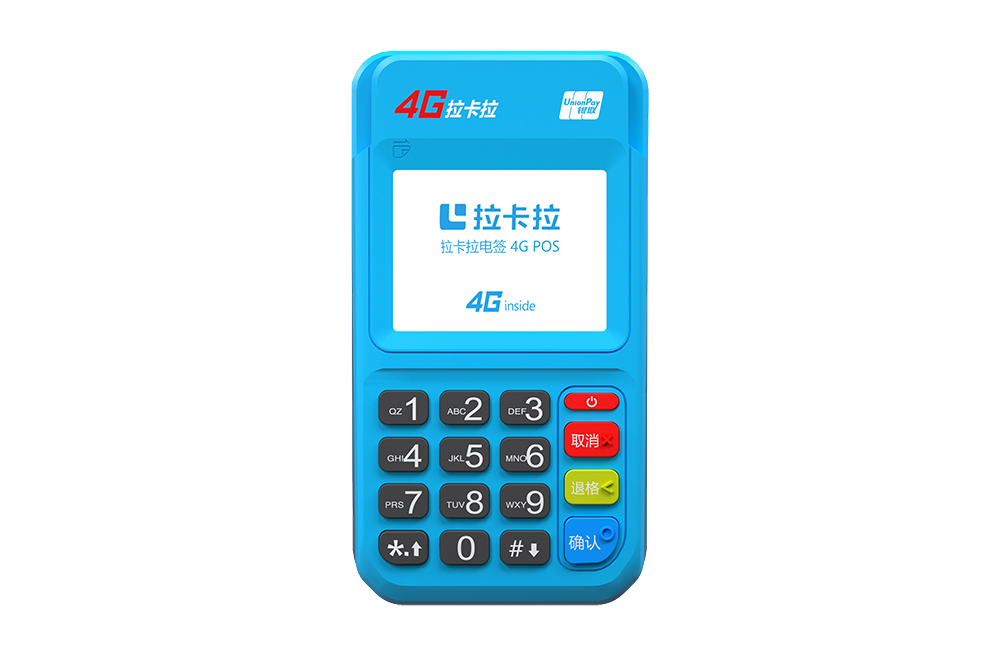
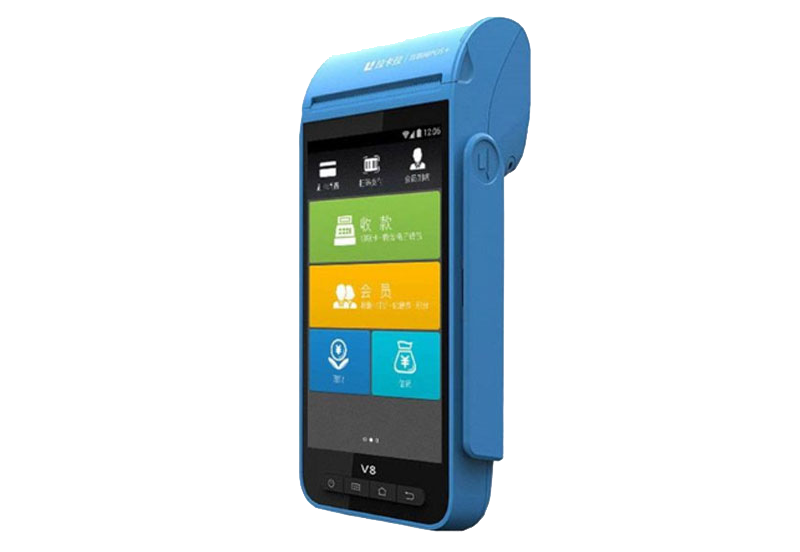
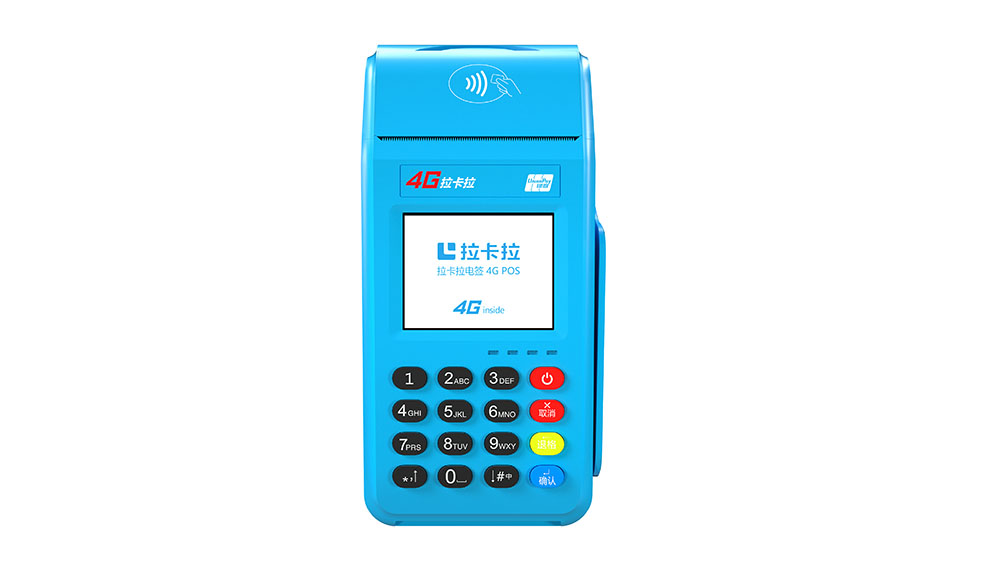
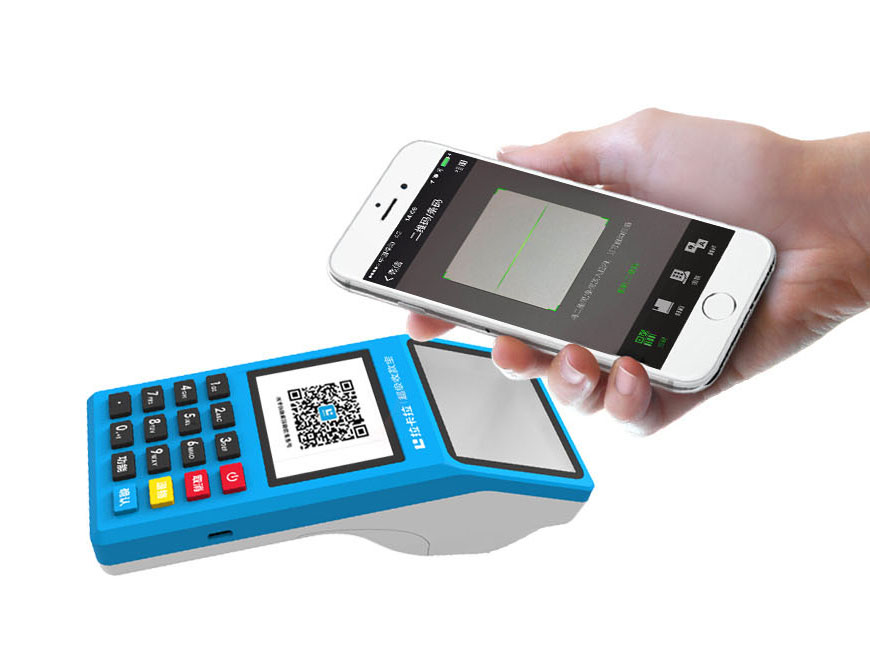
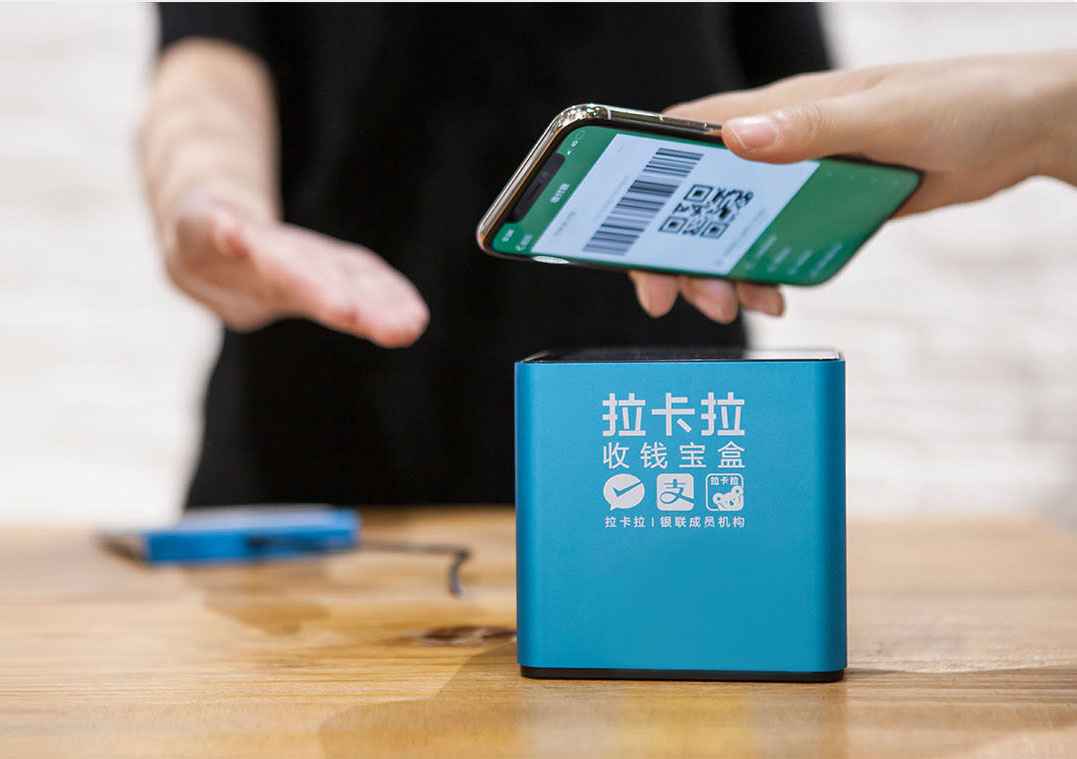
今天给各位分享POS机接单机的知识,其中也会对pos机联机进行解释,如果能碰巧解决你现在面临的问题,别忘了关注本站,现在开始吧!
本文目录一览:
- 1、POS机器单机怎样安装收银软件
- 2、怎么把POS机和电脑相连,在电脑上运行POS机
- 3、本地连接正常pos机软件显示单机怎么回事
- 4、pos机怎么安装 连接电脑
POS机器单机怎样安装收银软件
你买的品牌机吧?
首先,你要确认,你的硬盘是多大的?是不是能正常装进去操作系统,XP和2000都可以.
你说的只有U盘,你确定那是U盘而不是加密狗吗?
现在市面上的硬盘价格也不高,如果真的想要,我这有支持XP或2000都可以的收银软件可以给你试试~需要的话找我吧~
小票的打印机也是正常的电脑打印机,首选保证正常的联接,然后安装驱动,最后在收银系统的参数设置里启用打印机就行了~正常收银完一按回车,就会自动打印了~
怎么把POS机和电脑相连,在电脑上运行POS机
一、硬件部分安装
1、把键盘和POS机自带的电源适配器连接至POS机。
2、用数据线把小票打印机连接至POS机打印端口,并用钱箱线连接至打印机,电源适配器连接好。
3、用数据线把刷卡器连接至POS机,电源适配器连接好。
4、网线接至POS机的LAN口位置。
二、软件部分安装
1、POS机系统的安装:用公司的GHO系统光盘启动来进行安装,利用光盘启动进PE系统,对新购的POS机先进行分区,分区完毕后,把GHO安装文件COPY至D盘,然后启动硬盘安装器(onekey ghost)进行恢复C盘安装,恢复完毕后既可进入系统。
2、进入桌面后,用键盘上的右键快捷键启动任务管理器,结束进程名为Dynapostouch的程序,并把启动项清空。然后把计算机名改为后台设置好的POS机编号,IP地址改为测试专用地址,重启计算机。
3、重启后先安装小票打印机驱动,安装完毕后对打印首选项进行调整,点击高级设置,把纸张大小由默认的改为最大值,并把钱箱弹出设置为打印前(before printing)
4、安装microsoft .NET Framework 2.0,成功后即可进行安装好伦哥收银系统,双击打开“好伦哥收银系统.exe”,点下一步,把安装路径设置为D:\hlg,一直点下一步直到安装完成。收银系统安装完毕后,打开安装目录,找到文件名为“数据传输设定.exe”并双击打开,输入登陆密码后,对POS机编号进行更改,更改后的编号与后台设置的编号必须一致,重启计算机。
5、计算机重启后收银系统将会自动更新下载,下载完成后,用制作好的密码卡进行操作员测试,保证密码和权限正常
本地连接正常pos机软件显示单机怎么回事
你ping一下你的后台服务器 如果能ping通 就说明网络没问题 你可以网检一下看能不能联网状态
pos机怎么安装 连接电脑
一、硬件部分安装
1、把键盘和POS机自带的电源适配器连接至POS机。
2、用数据线把小票打印机连接至POS机打印端口,并用钱箱线连接至打印机,电源适配器连接好。
3、用数据线把刷卡器连接至POS机,电源适配器连接好。
4、网线接至POS机的LAN口位置。
二、软件部分安装
1、POS机系统的安装:用公司的GHO系统光盘启动来进行安装,利用光盘启动进PE系统,对新购的POS机先进行分区,分区完毕后,把GHO安装文件COPY至D盘,然后启动硬盘安装器(onekey
ghost)进行恢复C盘安装,恢复完毕后既可进入系统。
2、进入桌面后,用键盘上的右键快捷键启动任务管理器,结束进程名为Dynapostouch的程序,并把启动项清空。然后把计算机名改为后台设置好的POS机编号,IP地址改为测试专用地址,重启计算机。
3、重启后先安装小票打印机驱动,安装完毕后对打印首选项进行调整,点击高级设置,把纸张大小由默认的改为最大值,并把钱箱弹出设置为打印前(before
printing)
4、安装microsoft
.NET
Framework
2.0,成功后即可进行安装好伦哥收银系统,双击打开“好伦哥收银系统.exe”,点下一步,把安装路径设置为D:\hlg,一直点下一步直到安装完成。收银系统安装完毕后,打开安装目录,找到文件名为“数据传输设定.exe”并双击打开,输入登陆密码后,对POS机编号进行更改,更改后的编号与后台设置的编号必须一致,重启计算机。
5、计算机重启后收银系统将会自动更新下载,下载完成后,用制作好的密码卡进行操作员测试,保证密码和权限正常
pos机接单机的介绍就聊到这里吧,感谢你花时间阅读本站内容,更多关于pos机联机、pos机接单机的信息别忘了在金讯POS机网站上进行查找喔。