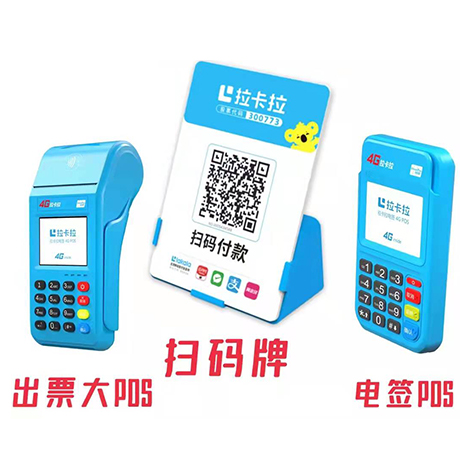
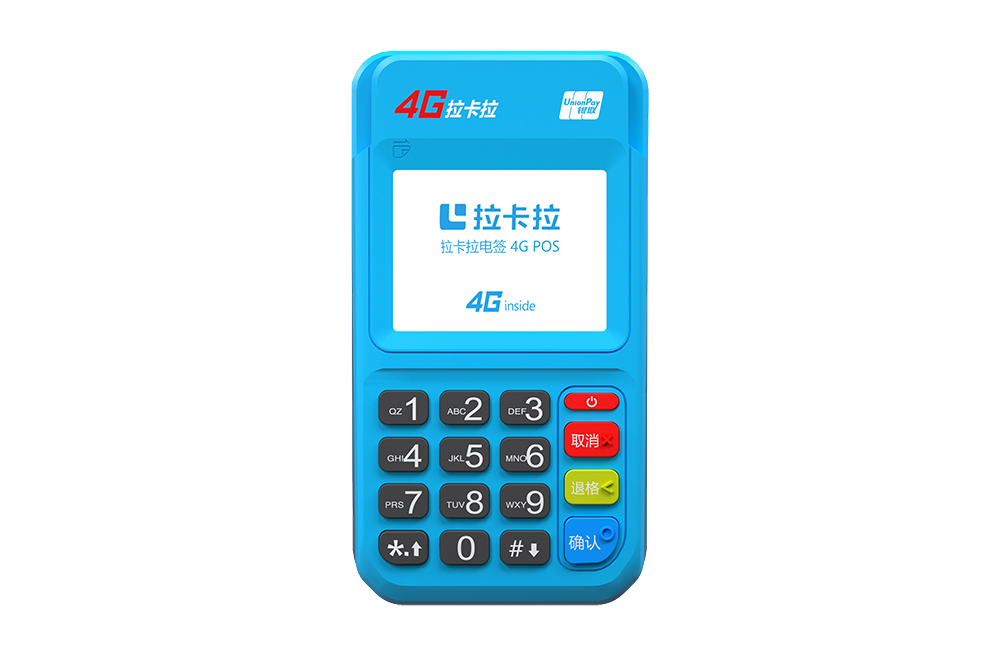
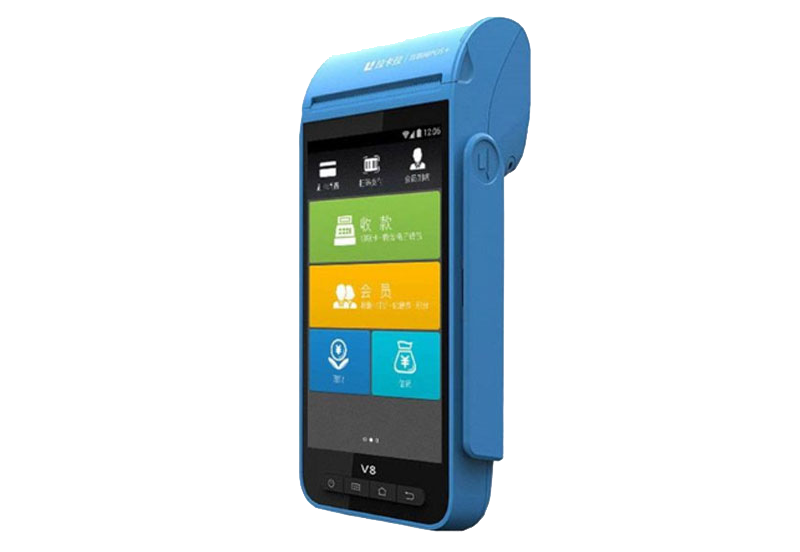
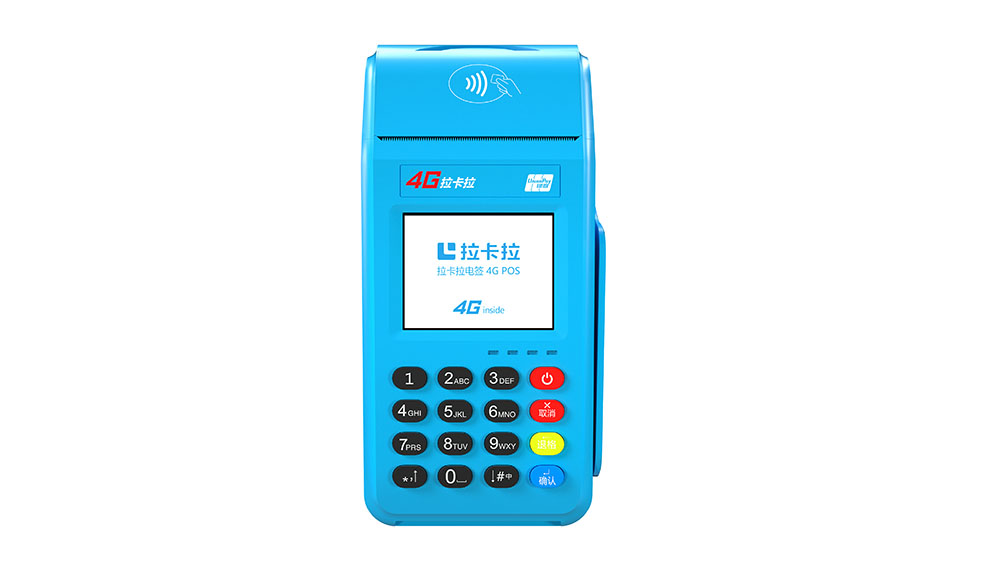
今天给各位分享POS机卡通头像的知识,其中也会对刷卡机头像图片进行解释,如果能碰巧解决你现在面临的问题,别忘了关注本站,现在开始吧!
本文目录一览:
- 1、这种卡通头像到底是什么系列,一直找不到
- 2、最近流行的卡通头像怎么弄
- 3、有没有超可爱的卡通头像?
- 4、谁知道这个卡通头像是从哪里弄的,是软件弄的还是哪里来的!
- 5、手机pos机是不是都要先实名认证,不认证不能用么?
- 6、如何使用PS制作卡通头像?
这种卡通头像到底是什么系列,一直找不到
表情系列叫《沙雕企鹅》。由微博著名冻鳗表情包艺术家原田太志创作的以pingu企鹅为原型的爆笑表情包图片。部分表情如下
可自行搜索。请采纳
最近流行的卡通头像怎么弄
首先下载一个手机软件“脸萌”。
然后打开软件,根据自己的面部特征制作卡通头像,保存后上传即可。
不但有手机版,而且还有电脑版的哦。
有没有超可爱的卡通头像?
好看的头像独一无二,当我们凶狠地对待这个世界时这个世界突然变得温文尔雅了。今天是一期头像合集都超好看,快来拿走吧。
最可爱卡通头像:
1、
2、
3、
4、
5、
6、
注意事情:
1、自己的头像是比较好的选择,也是比较普遍适用的,照片要带有喜庆的彩色,头像最好是喜悦的,抬头的,漂亮整洁点的,背后有实墙的,背后没有人的。
2、企业标识照片可增进财运,是企业者普遍适用的头像。
3、登山照、跑步全身照是最利领导的照片。
4、高尔夫、瑜伽照适合女人。
谁知道这个卡通头像是从哪里弄的,是软件弄的还是哪里来的!
是画的哦,根据照片画成二次元萌头像,原本有很多画手在空格app交易,但是诟病太多,现在大部分都转到微信了,找不到路子的话可以去画师吧或者转手绘吧发帖问问。
手机pos机是不是都要先实名认证,不认证不能用么?
正规的pos机都必须实名认证的,这是必不可少的一步。
认证的具体步骤为:
第一步:下载软件后打开界面,用本机号码进行注册,记住密码,同意随付通协议;
第二步:总界面中选择账户管理,设置提款到银行账户,借此绑定自己银行卡;
第三步:点击实名认证,第三步详细讲解如何进行实名认证;
第四步:添加头像图片,直接点击进行拍照,不可用已拍好照片;第五步:同样用拍照方法拍下半身与身份证同照跟正反面照;完成。
如何使用PS制作卡通头像?
Photoshop利用纯色填充和钢笔工具,绘制酷炫卡通头像
先看一下效果对比图
1、分析图像
按层叠和颜色两个原则来分析。
层叠
皮肤在最底层,然后是衣服、脸部阴影、头发、胡子等,再上一层是头发高光、眼白,再上层是眼珠,最后是睛光等点缀。
颜色
皮肤棕色,衣服颜色,阴影灰色,头发黑色,胡子黑色,头发高光,眼白,眼球,睛光等。
2、创建填充图层
PS打开原图,新建纯色填充图层,颜色选择棕色【#e4ad7b】,重命名为:皮肤(双击图层名称重命名)。
3、修改图层蒙版
选中纯色图层的图层蒙版,填充为黑色(图层蒙版的原理:黑透白不透)。
图层蒙版使用
我们把需要保留的区域填充为白色,所以先全部填充为黑色,再选择需要保留的区域填充白色。
颜色填充快捷键
ctrl+delete(填充背景色),alt+delete(填充前景色)。
4、勾勒选区
选择钢笔工具,勾勒出皮肤区域。
钢笔工具使用:单击为锚点,每个锚点之间自动生成路径(默认为直线),长按第二个锚点控制路径自由弯曲,删除锚点(单击锚点),添加锚点(单击路径),移动锚点(ctrl+单击锚点),改变锚点切线方向(alt+单击切线)。
给创建的路径建立选区(快捷键:ctrl+Enter),给选区填充白色。
5、重复操作
先隐藏皮肤图层(方便观察),创建阴影填充图层,阴影颜色【#757575】。
重命名阴影图层,降低图层透明度,混合模式改为正片叠底(会更接近阴影的效果),用钢笔工具勾勒阴影区域,建立选区,填充白色。
同理,隐藏其他填充图层,创建黑色填充图层,命名为头发,用钢笔工具勾勒出头发、眉毛、耳廓、眼睛周边、胡子、衣服等需要变为黑色的区域,建立选区,填充白色。
再创建棕色填充图层,作为头发的高光部分,我这里高光的颜色选的是棕色【#985a4d】,勾勒出头发高光区域,这部分要稍微细致一点(效果会更好),建立选区,填充白色。
再创建白色填充图层,勾勒出眼白区域,建立选区,填充白色。
再创建黑色填充图层,勾勒出眼球区域,建立选区,填充白色。
再创建白色填充图层,勾勒出睛光、T恤区域,建立选区,填充白色。
显示所有图层,基本效果就出来了,在进行细节上的调整(主要是各个颜色板块之间的衔接)。
6、创建背景
选中所有填充图层,拖拽到底部的文件夹上,打包成一个组(方便操作)。
选中背景层,再创建一个纯色填充图层,作为背景颜色,我这里选的背景色是漫威常用的一种红棕色【#9b5c5c】。
最后右击背景层,选择拼合图层,保存,完工。
我们来直观的看看对比效果,是不是很炫!
好了,教程就到这里,你学会了吗?
更多实用的ps教程,敬请关注。
关于pos机卡通头像和刷卡机头像图片的介绍到此就结束了,不知道你从中找到你需要的信息了吗 ?如果你还想了解更多这方面的信息,记得收藏关注金讯POS机给您解决各种支付问题。