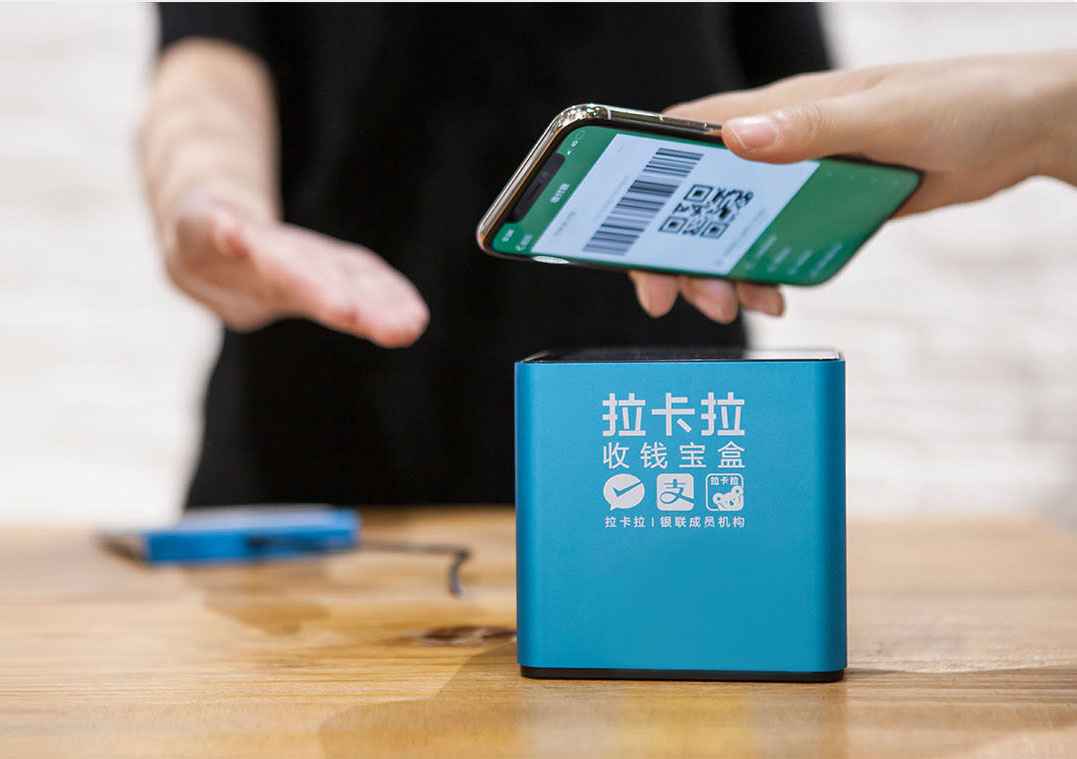
本篇文章给大家谈谈如何设置POS机串口,以及pos机端口设置对应的知识点,希望对各位有所帮助,不要忘了收藏喔。
本文目录一览:
- 1、POS机tcp怎么设置
- 2、怎么把pos机和电脑连接在一起?
- 3、pos机手工参数设置中通信如何设置
- 4、pos机默认端口com1,这样的话一台主机只能连1个pos机,如何才能一台电脑连两台默认端口是com
- 5、思迅专卖店v8POS机外设设置中如何操作
POS机tcp怎么设置
99签到 密码(看平台)。选择3通讯参数设置,选择ip(以太网)输入IP、网关、子网掩码。按取消回到签到界面,ip电脑上看
怎么把pos机和电脑连接在一起?
一、硬件部分安装
1、把键盘和POS机自带的电源适配器连接至POS机。
2、用数据线把小票打印机连接至POS机打印端口,并用钱箱线连接至打印机,电源适配器连接好。
3、用数据线把刷卡器连接至POS机,电源适配器连接好。
4、网线接至POS机的LAN口位置。
二、软件部分安装
1、POS机系统的安装:用公司的GHO系统光盘启动来进行安装,利用光盘启动进PE系统,对新购的POS机先进行分区,分区完毕后,把GHO安装文件COPY至D盘,然后启动硬盘安装器(onekey ghost)进行恢复C盘安装,恢复完毕后既可进入系统。
2、进入桌面后,用键盘上的右键快捷键启动任务管理器,结束进程名为Dynapostouch的程序,并把启动项清空。然后把计算机名改为后台设置好的POS机编号,IP地址改为测试专用地址,重启计算机。
3、重启后先安装小票打印机驱动,安装完毕后对打印首选项进行调整,点击高级设置,把纸张大小由默认的改为最大值,并把钱箱弹出设置为打印前(before printing)
4、安装microsoft .NET Framework 2.0,成功后即可进行安装好伦哥收银系统,双击打开“好伦哥收银系统.exe”,点下一步,把安装路径设置为D:\hlg,一直点下一步直到安装完成。收银系统安装完毕后,打开安装目录,找到文件名为“数据传输设定.exe”并双击打开,输入登陆密码后,对POS机编号进行更改,更改后的编号与后台设置的编号必须一致,重启计算机。
5、计算机重启后收银系统将会自动更新下载,下载完成后,用制作好的密码卡进行操作员测试,保证密码和权限正常
pos机手工参数设置中通信如何设置
pos机手工参数设置中通信设置方法如下:
一.GPRS参数设置:
1.APN设置:cmnet
2.主机IP:119.254.93.74(或119.254.93.76)
3.主机端口:9909;
4.备份IP:119.254.93.76(或 119.254.93.74)
5.备份端口:9909
6.TPDU:6000060000
接入号码保持原设置不变,如不能连接,可清空。
二.CDMA参数设置:
1.CDMA号码:#777 或不设置。
2.主机IP:119.254.93.74(或119.254.93.76)
3. 主机端口:9909
4.备份IP:119.254.93.76(或 119.254.93.74)
5.备份端口:9909
6.用户名:card
7.用户密码:card
8.TPDU:6000060000
三.LAN POS (网线)通讯参数设置 :
1.本地IP:设置为与网关同一网段内的地址(例如:192.168.1.35 或
192.168.0.35);
用电脑查看本地IP的路径:控制面板—查看网络状态和任务—本地连接—详细信息。查看IPv4地址。
注意:同一IP地址不能同时连接两台或两台以上上网设备。
2.子网掩码:255.255.255.0
3.网关:设置为路由器默认网关(例如:192.168.1.1 或 192.168.0.1);
用电脑查看网关的路径:同上。
4.主服务器IP:119.254.93.74(或119.254.93.76)
5.主服务器端口:9909
6.备份服务器IP:119.254.93.76(或119.254.93.74)
7.备份服务器端口:9909
8.TPDU:6000060000
pos机默认端口com1,这样的话一台主机只能连1个pos机,如何才能一台电脑连两台默认端口是com
电脑有几个串口?把另外一台pos再设置内调成链接另外的一个串口

思迅专卖店v8POS机外设设置中如何操作
什么口的打印机设置即可
首先要看你 打印机端口是什么口的 如果是usb口的话需要用 打印机驱动内的 打印后开钱箱
如果是并口或者串口的话 直接把钱箱端口设置的跟你小票打印机端口一致即可
关于如何设置pos机串口和pos机端口设置的介绍到此就结束了,不知道你从中找到你需要的信息了吗 ?如果你还想了解更多这方面的信息,记得收藏关注金讯POS机给您解决各种支付问题。