本篇文章给大家谈谈POS机ppt模板,以及pos机资料对应的知识点,希望对各位有所帮助,不要忘了收藏喔。
本文目录一览:
- 1、银行让我们外包商写一份pos机应急预案,求推荐一份
- 2、pos机小票造假wps模板
- 3、pos机ppt连接失败是什么原因,怎么处理。
银行让我们外包商写一份pos机应急预案,求推荐一份
为确保pos机正常运行,减少和杜绝差错的发生,为客户提供高质量的结算工具和安全环境,特制定以下预案:
1、严格规范操作流程,一旦出现问题,各部门快速应急反应,杜绝差错事故发生。
2、各个部门实行联动负责,责任到人。
3、一旦出现问题,本着为用户负责态度立即同银行银联等相关单位协调,查清原因避免客户的资金损失。
(这种东西没有现成的预案模板,就只能这样写写,以上仅供参考)

pos机小票造假wps模板
这里介绍下用WPS表格做拼音田字格模板制作的过程:
1、打开WPS表格,选定全部单元格。然后单击“格式”→“行” →“行高”,在“行高”对话框中将行高设置为17;再单击“格式”→“列” →“列宽”, 在“列宽”对话框中将列宽设置为17,这样就将所有单元格就变成了一个个小正方形。
2、先来设置“田”字格的格式。用四个小正方形单元格构成一个“田”字格,选定A4:B5四个单元格,然后单击“格式”→“单元格”,打开“单元格格式”对话框。
3、单击上部的“边框”标签,通过边框对田字格进行设置。从右侧的“线条样式”中选择“虚线”,然后单击上方“预置”中的“内部”按钮;再从右侧的“线条样式”中选择“细实线”,然后再单击上方“预置”中的“外边框”按钮,最后单击“确定”退出。这样一个“田”字格就制作好了。
4、下面单击一下“常用工具栏”中的“打印预览”按钮,看一看这个“田”字格是否符合要求。预览的主要目的不是看这个“田”字格,而是让窗口中出现页面右侧的边界虚线。
5、保持A4:B5四个单元格的选定状态,把鼠标指向选定区域右下方的填充柄,然后向右拖动鼠标至右侧的边界虚线,通过自动填充设置出一行“田”字格。
6、然后再来设置拼音格的格式。选定第一行的单元格A1:AB1,单击“合并及居中”按钮,然后打开“边框”按钮的下拉菜单,选择“全部框线”。保持该单元格的选定状态,把鼠标指向右下方的填充柄,拖动鼠标填充至第三行,设置出拼音格。此时拼音格的高度是田字格的1.5倍,不符合常规,稍后一并调整。
7、选定A1:AB5,然后用鼠标拖动填充柄向下填充。因为拼音格比较高,还需要调整使其变低,所以填充时要超过下边界几行。
8、填充结束后,再把拼音格的高度调低。开始用排序的方法不行,用筛选的方法可以实现。
9、在边界线外侧的单元格AC1:AC3中输入a,AC4:AC5中输入b。然后选定AC1: AC5,拖动填充柄向下填充至表尾。这样拼音格行末对应的都是a,田字格行末对应的都是b。
10、单击AC1,然后单击“数据”→“筛选” →“自动筛选”,则AC1单元格右侧会出现一个下拉列表按钮。单击该按钮,从下拉列表框中选择“a”,则编辑窗口中就只剩下行尾是“a”的行了。
11、选定这些行,单击“格式”→“行” →“行高”, 在“行高”对话框中将行高设置为9,单击“确定”。然后再单击AC1单元格右侧的下拉列表按钮,从下拉列表框中选择“全部”,则调整好的拼音田字格就全部显示出来了。
12、最后将AC列隐藏或删除,再将超出下边界的表格删除,拼音田字格就大功告成了。
pos机ppt连接失败是什么原因,怎么处理。
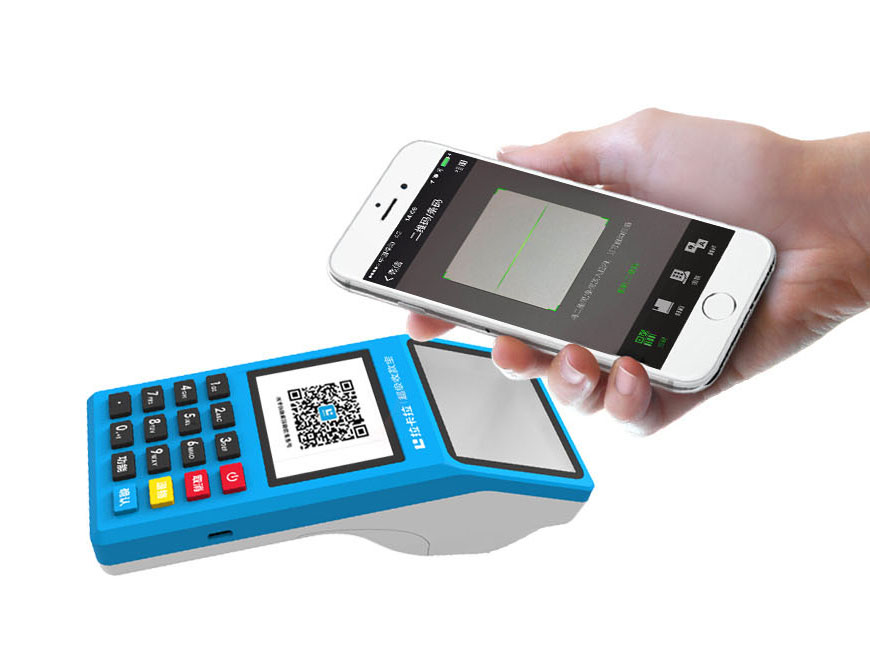
移动POS机器出现“PPP未连接”“网络拥堵”“连接失败”等情况时,说明该机器内置的流量卡已经失效或者流量耗尽。
1、打开POS机器后盖,拿出电池;
2、和更换手机卡一样,取出来里面的流量卡;
3、临时使用可以把自己的手机卡(只可以移动和联通,电信卡不可以)放进去,也可以到淘宝京东等网站或者移动营业厅去采购一张流量卡。
关于pos机ppt模板和pos机资料的介绍到此就结束了,不知道你从中找到你需要的信息了吗 ?如果你还想了解更多这方面的信息,记得收藏关注金讯POS机给您解决各种支付问题。