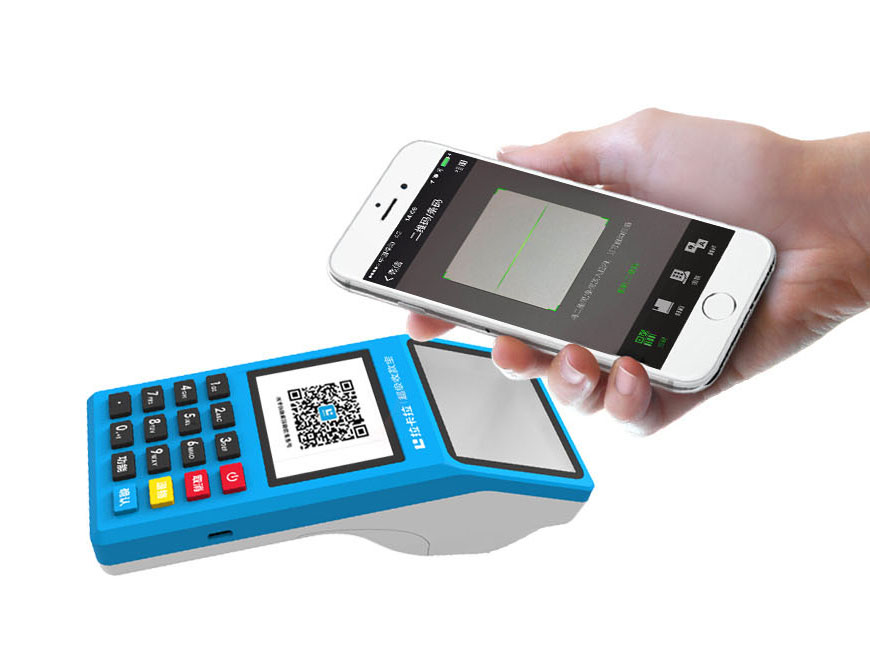
POS终端源于以下哪种创新方法( )(POS是一种多功能终端)、本站经过数据分析整理出POS终端源于以下哪种创新方法( )(POS是一种多功能终端)相关信息,仅供参考!
零售POS终端是商业企业的常见功能。今天我们就来学习用友畅捷通T POS图文教程的首次登录和POS相关设置。
1.注册
1)首次登录
首次登录时,您需要输入服务器IP地址或WAN URL。当您再次登录时,您将自动连接到上次成功连接的地址。
输入用户名和密码。
系统自动监控用户所属的账套和授权店铺。
注意:POS编号必须是相应商店文件中存在的未使用的POS编号。
2)离线模式
当登录连接不成功时,支持网络模式下的收银操作。基本文件和应用程序设置临时应用POS本地存储的值,POS生成的数据临时存储在POS本地。
有三种断开方式:一是登录时服务器连接失败,可以选择断开方式;二是通过收银界面的“断线收银”功能进入断线模式;第三,收银操作时的网络连接。如果改变,连接失败会自动进入断开模式。
3)在线模式
以网络化模式运营,POS终端存储的基础档案和应用设置可以不定期更新,POS终端产生的销售数据和会员运营信息也会不定期更新到服务器。
联网模式有两种场景:一种是通过收银界面的“联网收银”功能进入联网模式,对应第二种断网模式;另一种是收银操作过程中网络连接发生变化。当连接成功后,会自动从断开模式进入网络模式。
当离线模式切换到在线模式时,系统将自动同步数据。
4)收银盾
由于POS终端采用硬加密,POS终端的操作需要验证收银盾的合法性。试用期间,系统会预设一个演示收银盾。在上面的提示中,按ESC关闭它,它将默认为试用期。
由于收银盾只能在一家店铺注册使用,如果多家店铺同时试用,稍后登录的店铺会提示收银盾已在其他店铺注册。你想再次注册吗?此时选择F2重新注册。
5)数据同步
1)股票图片
由于库存文件中图像数据量大,POS终端的数据初始化效率非常慢。因此,我们通过采用传出方案来同步库存映像的初始化。通过设置服务器T的安装目录的u盘,存储设置如下:复制UFIDAUSMARTYTPoweBSITEUserImages文件中的所有库存图片,然后粘贴到POS终端的安装目录:ufidaPOSImage文件夹中。
除初始镜像外,如果POS终端正常使用过程中,服务器端有镜像更新,则不再需要手动复制上述步骤,系统会在POS终端登录时自动判断更新并同步数据。
2)下载基础数据
服务器端的基础数据下载默认是在POS端登录时判断是否有更新并同步数据。也可以通过POS的数据同步功能手动完成。#p#分页标题#e#
3)业务数据上传
默认情况下,POS终端的业务数据会在POS终端完成后及时上传。由于网速和多台POS机同时上传,会有一定的时间延迟。
2.参数设置
1)功能概述
用于POS终端硬件外设、打印模板、POS终端显示设置、快捷键设置修改、上传、下载等处理。
2)功能输入
主菜单参数设置
3)列描述
打印机、客户显示屏、钱箱、电子秤、双屏用于设置POS终端的外围硬件参数。参考相应硬件手册中的相应参数,选择系统中的常规列。硬件中相应的指示灯亮,表示设置正常。
打印机收据
描述:
打印机回执:首先确定打印机与主机的连接方式。
a)如果打印机连接了串口和并口,在打印机设置中选择“使用打印机内容命令打印”,并选择常规端口号(主板上的哪个端口连接到小型票据打印机d
两个。如果您找不到与客户收据打印机相同类型的打印机,请选择通用文本打印机。本通用文本打印机开发程序中编写的标准打印机驱动程序,如果客户购买的打印机是标准驱动程序就可以打印,如果不是标准驱动程序就不能正常打印。在这种情况下,请参考行驶打印设置方法。
b)如果打印机连接了USB接口收银教程如何使用pos机,您可以在打印机设置中选择“使用打印机驱动程序打印并支持USB端口打印机”选项进行打印。
c)如果在上述a)的情况下无法正常打印,需要在POS机上安装收据打印机的驱动程序(如果没有光盘驱动,请从POS官网下载),然后安装在打印机上,在设置中选择“用打印机驱动打印,支持USB口打印机”,然后在下拉列表中选择新安装的收据打印机驱动程序,选择通用文本打印机作为打印机类型。
d)点击“测试”按钮,收据打印机可以打印出测试信息,说明打印机链接正常。
其他外围设备
包括客户显示屏、钱箱和电子秤。
#p#分页标题#e#
描述:
1.串口秤是指通过串口直接连接到POS机的电子秤。这种电子秤不同于条形码秤。它本身不打印条形码,只是称重,然后通过串口连接直接发回称重数据。POS收银界面。
2.只有“称重”属性为“是”的存货档案才能支持系列秤的业务应用。如果POS终端收银机将库存信息“称重”解释为是,则只能从串行秤读取银行库存的数量信息,不允许手工修改。
3.客户显示屏类型。如果选择“自定义类型”,则客户显示屏的参数在当前界面的六个自定义设置中有效:清屏命令、欢迎命令、产品扫描命令、支付命令、退款命令和更改命令。
4.客户显示:在古贤的设置中,选择类型下拉列表对应的硬件品牌和型号(下拉列表中系统预置的是一些常用的硬件)。如果找不到对应的型号,可以选择DIY-POS或者“Kawada”进行测试。这两个也是常见的标准设置。选择接口(看实际情况,哪个端口接主板)和参数(如硬件手册所述,但现在只有两个参数标准,可以选择点击测试按钮进行测试。),设置完成后点击“测试”按钮,Gu显示屏上显示的信息闪烁,表示设置正常。如果因为型号错误导致测试失败,请在型号下拉列表中选择“自定义客户显示”,然后在以下六个参数中输入硬件手册中相应的参数。
5.钱箱:所有钱箱通过收据打印机或顾线连接。在钱箱类型中选择“连接打印机,连接顾现”;选择钱箱命令,指导收银员如何使用pos机。27,122,0,128,128和27,122,0,60和255是常用的命令。设置完成后,点击“测试”按钮,弹出钱箱,表示设置正常。
双重视图
默认参数
默认参数是设置前台收银界面的显示参数。
开关列表显示参数
注意:是否勾选交接班列表参数控制交接班操作,是否显示交接班列表界面信息,是否勾选显示。
设置快捷键
如果用友知识库以上解决方案还是不能解决你的问题,你可以尝试在用友服务社区搜索:或者加入用友QQ交流群(QQ群列表:)进行咨询!
温馨提示:最近上传地址频繁失效。如果链接失败,请点击此处了解详情!
更多关于POS终端源于以下哪种创新方法( )(POS是一种多功能终端)的请关注本站。