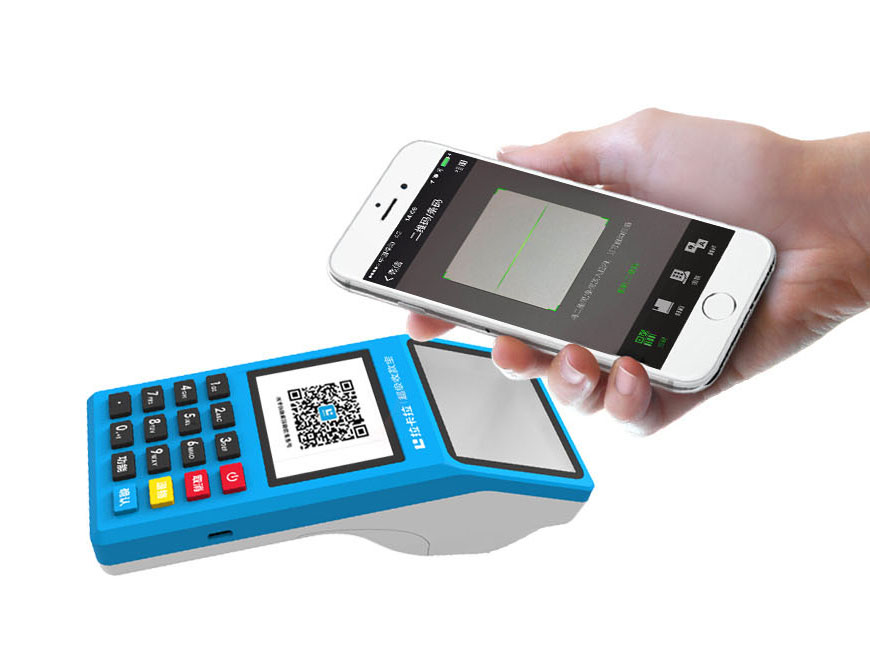
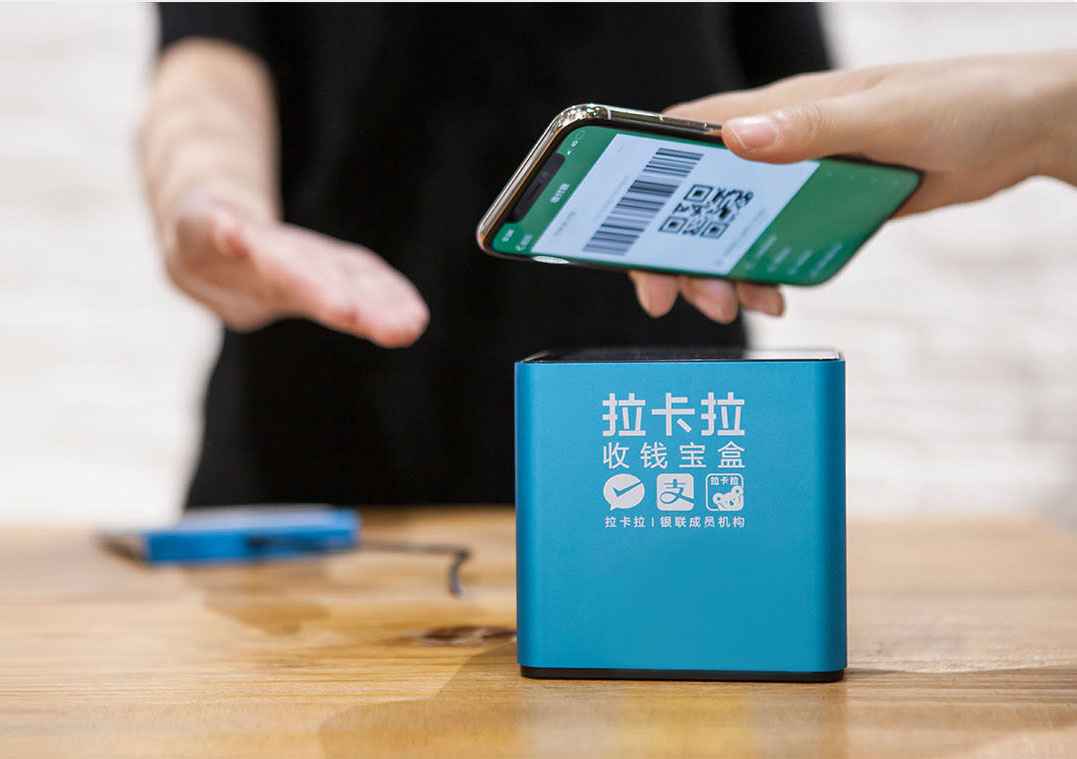
今天给各位分享POS机管理使用答题的知识,其中也会对pos机基本知识进行解释,如果能碰巧解决你现在面临的问题,别忘了关注本站,现在开始吧!
本文目录一览:
- 1、POS机怎么用
- 2、店面POS机使用管理制度
- 3、pos机刷卡使用方法
- 4、pos机的使用
- 5、POS机有什么功能?如何使用?
- 6、POS管理制度
POS机怎么用
①使用扫描器,扫描读入该商品的条形码信息。
这时收款机屏幕上可看到所要销售商品的名称、数量、价格,同时顾客 显示屏也向顾客显示其商品价格。
②其他商品可重复以上操作,当同种商品只有一个时,可以直接进行扫描。
③在收款过程中,可以随时按下小计键显示商品小计的金额。
④当最终销售确认后,可以按下合计键进行收款结算。
扩展资料
POS(Pointofsales)的中文意思是“销售点”,全称为销售点情报管理系统,是一种配有条码或OCR码技术终端阅读器,有现金或易货额度出纳功能。其主要任务是对商品与媒体交易提供数据服务和管理功能,并进行非现金结算。
POS是一种多功能终端,把它安装在信用卡的特约商户和受理网点中与计算机联成网络,就能实现电子资金自动转账,它具有支持消费、预授权、余额查询和转帐等功能,使用起来安全、快捷、可靠。大宗交易中基本经营情报难以获取,导入POS系统主要是解决零售业信息管理盲点。连锁分店管理信息系统中的重要组成部分。
参考资料:百度百科-POS机

店面POS机使用管理制度
POS机的使用管理制度:
1、电管员在使用中应注意轻拿轻放,避免跌磕碰撞。并要负责POS机的日常保管和维护,做到POS机不挪用、不丢失、不擅自拆装,保证设备安全。在使用过程中,因自身操作不当,导致POS机摔裂、损坏、丢失等问题的,由相关责任人按购买价进行赔偿。
2、日常维护主要做好POS机的防尘、防水、防火等清洁保养工作,注意事项:
(1)在使用移动POS机时,一定要轻拿轻放,注意保护机具。
(2)要切记不要让移动POS机接触任何液体,以免损坏机具。
(3)在进行移动POS机打印纸的换装时,请注意轻轻打开机盖,以免动作过大导致机盖损坏。
pos机刷卡使用方法
pos机刷卡使用方法:
1、第一步先开机,长按“取消”键就可以开机了,有的POS为了安全起见会有账号和密码,如果有的话,签到就可以了。
2、按完“取消”键就成功开机了如图,在POS机屏幕显示的下面第一行最右边有个“功能”键,按一下功能键。
3、按完功能键会出现“1、消费”;“2、二维码”;“3、撤销”;“4、查询”;“5、预授权”;“6、其他”;这个时候就选择“1、消费”。
4、选择完“1、消费”之后,会弹出消费的一个提示:“请刷卡或插IC卡或手输卡号”,如果卡带芯片就插卡,不带的话就直接往卡槽刷卡即可。
5、刷完卡之后会出现你的卡号,核对无误之后按“确认”键。
6、按完“确认”键之后,会提示“请输入金额”,就把想刷的金额输入进去之后就可以了,一定要注意多按两个零,假如输入1元钱,上面只是1分钱,多按两个0才是一元钱。
7、输入完之后POS机会提示“请输入密码”,让客户输入一下密码即可。
pos机的使用
一、常用交易简介(包括签到、消费、小费、消费撤消、退货、结算)
1、 签到(本POS在正常情况下无需做签到交易,如设备提示需签到,请按照下列步骤操作)
步骤 操作说明 屏幕显示
1 按“确认”键 消费 请刷卡--〉
2 选“5.管理” 进入功能选择菜单
3 按“1、签到 柜员管理 1、签到2、签退3、改口令 4、加柜员 5、删柜员
4 输入操作员号(默认有01和02) 操作员号:
5 输入操作员口令(默认为1111和2222) 操作员口令:
6 等待POS应答 已连接金卡中心…处理中………
7 POS机显示签到成功
2、消费交易
功能:持卡人在特约商户购买商品或取得其它服务时,用银行卡作实时结算的交易。
步骤 操作说明 屏幕显示
1 直接刷卡 请刷卡--〉
2 按“确认”通过,按“取消”退出 消费 卡号:**************** 请确认…
3 输入正确金额 交易金额:0.00 输错请按《退格》输完请按《确认》
4 持卡人在键盘上确认金额,并输入银行卡密码[无密码,请按确认键] 金额 *.**
请客户输入密码:若无密码请按确认!
5 等待POS应答 已连接金卡中心…处理中………
6 交易成功,打印机会打印交易单据;交易失败,POS机屏幕会显示失败代码及原因
3、小费(非餐饮行业未开通此交易)
功能:将客人签付的小费(TIPS)输入终端,以便电脑入帐,商户收银人员可以在结帐之前选择自己方便的时间做此操作,此操作不再打印单据(注:现国内银 行均不支持小费交易,此交易只支持外卡消费的小费调整且比例一般不允许超过15%)
步骤 操作说明 屏幕显示
1 按“确认”键 消费 请刷卡--〉
2 选“2.小费” 进入功能选择菜单
3 输入原交易凭证号 小费 请输入凭证号:
4 核对原消费金额并输入小费金额 小费 BASE:*.** (此为原消费金额)
TIP : *.**(此为现小费状况) 小费金额: *.**(此为要调整金额)
5 核对卡号、原消费交易金额和小费调整金额,按“确认”键通过,按“取消”键退出。 卡号:*****************
原金额:*.**
小 费:*.**
请确认...
6 调整成功,在结算时会自动上送。
4、撤消
(1)、消费撤消/预授权完成撤消
功能:由于操作错误等原因,特约商户的操作人员对已完成的消费交易进行撤消[结算之前]
步骤 操作说明 屏幕显示
1 按“确认”键 消费 请刷卡--〉
2 选“1.撤消” 进入功能选择菜单
3 输入6位主管密码[默认为123456,主管应妥善保管这6位密码] 撤消交易 输入主管密码;
4 输入原交易凭证号 撤消交易 原交易凭证号;
5 按“确认”通过,按“取消”退出 原交易: 消费 CARD ****************
AMT:*.**
6 刷卡 撤消交易 请刷卡--〉
7 按“确认”通过,按“取消”退出 撤消交易 卡号:**************** 请确认…
8 持卡人在键盘上确认金额,并输入银行卡密码[无密码,请按确认键] 金额 *.**
请客户输入密码:若无密码请按确认!
9 等待POS应答 已连接金卡中心…处理中………
10 交易成功,打印机会打印交易单据;交易失败,POS机屏幕会显示失败代码及原因
(2)、退货(此交易开通需向开户行提交书面申请)
功能:用来撤消POS终端非当天或非当批的消费交易。
步骤 操作说明 屏幕显示
1 按“确认”键 消费 请刷卡--〉
2 选“1.撤消” 进入功能选择菜单
3 选“2.退货” 撤消 1、撤消 2、退货
4 输入6位主管密码 退货交易 输入主管密码:
5 刷卡 退货交易 请刷卡--〉
6 按“确认”通过,按“取消”退出 退货交易 卡号:**************** 请确认…
7 输入原交易参考号 退货交易 原交易参考号:
8 输入原交易日期 退货交易 原交易日期:
9 输入原交易金额 退货交易 原交易金额:
10 持卡人在键盘上确认金额,并输入银行卡密码[无密码,请按确认键] 金额 *.**
请客户输入密码:若无密码请按确认!
11 等待POS应答 已连接金卡中心…处理中………
12 交易成功,打印机会打印交易单据;交易失败,POS机屏幕会显示失败代码及原因
5、结算
功能:汇总POS机纪录的交易总额和交易总笔数
步骤 操作说明 屏幕显示
1 按“确认”键 消费 请刷卡--〉
2 选“6.结算” 进入功能选择菜单
3 按“确认”结算,按“取消”退出 显示交易笔数及金额
4 等待POS应答 已连接金卡中心…处理中………
5 结算成功,POS机打印结算单并清空POS流水
二、宾馆类交易简介(包括预授权、预授权撤消、内卡预授权完成、外卡离线交易)
1、预授权
功能:主要用于酒店对入住客人做初步资信的调查,既可以查黑名单也可以了解客人卡内是否有足够的金额,此操作不作为入帐依据,但有授权号码,并打印单据备 查.该授权号码可以通过离线交易输入终端,作为入帐依据,但实际交易金额不能超过授权金额
步骤 操作说明 屏幕显示
1 按“确认”键 消费 请刷卡--〉
2 选“7.预授权” 进入功能选择菜单
3 选“1.预授权” 预授权类交易:1、预授权 2、预授权撤消
4 刷卡或手输卡号 预授权 请刷卡/手输卡号
5 按“确认”通过,按“取消”退出 预授权 卡号:**************** 请确认…
6 输入正确金额 预授权金额:0.00 输错请按《退格》输完请按《确认》
7 持卡人在键盘上确认金额,并输入银行卡密码[无密码,请按确认键] 金额 *.**
请客户输入密码:若无密码请按确认!
8 等待POS应答 已连接金卡中心…处理中………
9 交易成功,打印机会打印交易单据;交易失败,POS机屏幕会显示失败代码及原因
2、预授权撤消
功能:预授权交易成功后,由于操作错误或未完成实际消费等原因,需要撤消原预授权,预授权撤消后发卡行会将预授权资金解冻
步骤 操作说明 屏幕显示
1 按“确认”键 消费 请刷卡--〉
2 选“7.预授权” 进入功能选择菜单
3 选“2.预授权撤消” 预授权类交易:1、预授权 2、预授权撤消
4 输入正确的主管密码 请输入主管密码:
5 刷卡或手输卡号 预授权 请刷卡/手输卡号
6 按“确认”通过,按“取消”退出 预授权 卡号:**************** 请确认…
7 输入原预授权交易授权号 预授权号码:
8 输入原预授权交易日期(月月日日) 预授权日期(MMDD)
9 输入原预授权金额 预授权金额:0.00 输错请按《退格》输完请按《确认》
10 持卡人在键盘上确认金额,并输入银行卡密码[无密码,请按确认键] 金额 *.**
请客户输入密码:若无密码请按确认!
11 等待POS应答 已连接金卡中心…处理中………
12 交易成功,打印机会打印交易单据;交易失败,POS机屏幕会显示失败代码及原因
3、外卡离线交易
功能:预授权交易批准后,持卡人在特约商户POS终端上结算时使用本交易。该交易实现时,发卡行如授权成功则按实际消费金额扣帐。但此交易为脱机交易,结算时向银联中心发送。
步骤 操作说明 屏幕显示
1 按“确认”键 消费 请刷卡--〉
2 选“8.离线” 进入功能选择菜单
3 选“1. 外卡离线交易” 离线交易: 1、外卡离线交易2、内卡预授权完成
4 刷卡或手输卡号 外卡离线交易 请刷卡/手输卡号
5 按“确认”通过,按“取消”退出 外卡离线交易 卡号:************ 请确认…
6 输入正确金额 预授权金额:0.00 输错请按《退格》输完请按《确认》
7 输入原预授权交易授权号 预授权号码:
8 持卡人在键盘上确认金额,并输入银行卡密码[无密码,请按确认键] 金额 *.**
请客户输入密码:若无密码请按确认!
9 交易成功,打印机会打印交易单据(此笔交易会等待做结算交易时上送)
4、内卡预授权完成交易
功能:预授权交易批准后,持卡人在特约商户POS终端上结算时使用本交易。该交易实现时,发卡行如授权成功则按实际消费金额扣帐
步骤 操作说明 操作说明 屏幕显示
1 按“确认”键 消费 请刷卡--〉
2 选“8.离线” 进入功能选择菜单
3 选“2. 内卡预授权完成” 离线交易: 1、外卡离线交易 2、内卡预授权完成
4 刷卡或手输卡号 内卡预授权完成 请刷卡/手输卡号
5 按“确认”通过,按“取消”退出 内卡预授权完成 卡号:********** 请确认…
6 输入正确金额 预授权金额:0.00 输错请按《退格》输完请按《确认》
7 输入原预授权交易授权号 预授权号码:
8 输入原预授权交易日期(月月日日) 预授权日期(MMDD)
9 持卡人在键盘上确认金额,并输入银行卡密码[无密码,请按确认键] 金额 *.**
请客户输入密码:若无密码请按确认!
10 交易成功,打印机会打印交易单据;交易失败,POS机屏幕会显示失败代码及原因
三、管理类操作
1、重打印
(1) 重打上笔交易:重印最近一笔交易单据,限于结算前使用
步骤 操作说明 屏幕显示
1 按“确认”键 消费 请刷卡--〉
2 选“4.打印” 进入功能选择菜单
3 选“1重打上笔交易” 1重打上笔交易2重打指定交易3重打结算单
4 打印机打出单据(重印之单据有“重打印”字样)
(2) 重打指定交易:重印任一单据,限于结算前使用
步骤 操作说明 屏幕显示
1 按“确认”键 消费 请刷卡--〉
2 选“4.打印” 进入功能选择菜单
3 选“2重打指定交易” 1重打上笔交易2重打指定交易3重打结算单
4 输入需重打的交易凭证号 重打票据号:
5 打印机打出单据(重印之单据有“重打印”字样)
(3) 重打上笔结算单:重印最近一次结算单据
步骤 操作说明 屏幕显示
1 按“确认”键 消费 请刷卡--〉
2 选“4.打印” 进入功能选择菜单
3 选“3重打结算单” 1重打上笔交易2重打指定交易3重打结算单
4 打印机打出单据(重印之单据有“结算重打”字样)
2、 查询功能
步骤 操作说明 屏幕显示
1 按“确认”键 消费 请刷卡--〉
2 选“3.查询” 进入功能选择菜单
3 选1按凭证号查找该笔交易
确认键则查打结算前的所有交易记录
按以下方式查流水 1按票据号查询
回车查全部流水………
3、管理
1 签退POS在结算后自动完成签退交易。
2 修改口令(用于操作员修改操作员密码)
步骤 操作说明 屏幕显示
1 按“确认”键 消费 请刷卡--〉
2 选“5.管理” 进入功能选择菜单
3 选“3、修改口令” 柜员管理 1、签到2、签退3、改口令 4、加柜员 5、删柜员
4 “0”修改主管密码,“1”修改柜员密码 柜员管理 修改管理签到密码 0、YES 1、NO
5 输入需改操作员号码 操作员号码
6 输入操作员现用口令 操作员口令
7 输入操作员新密码 请输新密码
8 再次输入操作员新密码 请再输一遍
9 如果正确,屏幕显示“密码修改成功”
3、 加柜员
步骤 操作说明 屏幕显示
1 按“确认”键 消费 请刷卡--〉
2 选“5.管理” 进入功能选择菜单
3 选“4加柜员” 柜员管理 1、签到 2、签退 3、改口令 4、加柜员 5、删柜员
4 输入6位主管密码 请输主管密码
5 输入需增加操作员号码 操作员号码
6 输入需增加操作员口令 操作员口令
7 如果正确,屏幕显示“新增加操作员成功”
4、 删柜员
步骤 操作说明 屏幕显示
1 按“确认”键 消费 请刷卡--〉
2 选“5.管理” 进入功能选择菜单
3 选“5删柜员” 柜员管理 1、签到 2、签退 3、改口令 4、加柜员 5、删柜员
4 输入6位主管密码 请输主管密码
5 输入需删除操作员号码 请输删除操作员号
6 如果正确,屏幕显示“删除柜员成功”
5、修改通讯模式(在GPRS通讯无法连接时,可选用电话线方式完成交易)
步骤 操作说明 屏幕显示
1 按“确认”键 消费 请刷卡--〉
2 选“5.管理” 进入功能选择菜单
3 按“6”进入修改通讯模式(有个别类型POS是按9键进入) 柜员管理 1、签到2、签退3、改口令
4、加柜员 5、删柜员 6、分机
4 输入6位主管密码 请输主管密码
5 是否使用分机:1、使用直线
使用分机 (无线POS的选项分为GPRS和NAC等,请按照提示选择)
使用直线请按1键;使用分机请按2键,并输入分机前缀。
POS机有什么功能?如何使用?
POS(Pointofsales)的中文意思是“销售点”,全称为销售点情报管理系统,是一种配有条码或OCR码(Opticalcharacterrecognition光字符码)终端阅读器,有现金或易货额度出纳功能。品种有有线和无线两种或有、无线兼用。POS机与广告易货交易平台的结算系统相联,其主要任务是对商品与媒体交易提供数据服务和管理功能,并进行非现金结算。大宗交易中基本经营情报难以获取,导入POS系统主要是解决零售业信息管理盲点。连锁分店管理信息系统中的重要组成部分。
适用于大、中型超市、连锁店、大卖场、大、中型饭店及一切高水平管理的零售企业。
POS管理制度
不知道你的“POS管理”是POS机,或是POS机室管理,提供如下版本,希望以上对你有帮助。如果是商用收款POS机,你可在百度中去查,多的很。
POS机室管理规定
一、 实验室性质:
POS机室是下关区职教中心物流管理及营销等专业的教学和培训基地。所有权归下关区职教中心,由下关区职教中心物流管理专业管理和使用,同时也可作为相关单位的培训基地。
二、财务管理规定
1.本校学生作为教学实习使用时一律免费。
2.依托本POS机室进行收费培训时,学校根据具体情况收取出租费,不足一天的按一天收费。
3.物流管理专业按照学校的规定单独对外进行培训业务,由学校收取培训费等相关费用。其财务按学校财务管理规定执行。
4.本室各项费用由专人建账管理。所收取的资产使用费,由管理人员及时交校财务科。
三、使用管理规定
⒈ POS机室应设专人管理,负责该室的日常使用和实验用品、设备的安全管理工作。
⒉ POS机室的各种用品、设备应建帐管理,不得外借,更不允许私自带出POS机室。
⒊ POS机室内实验用品、设备等资产,按照谁损毁、丢失,谁赔偿的原则予以等价赔偿。
⒋ 建立POS机室的使用情况记录簿,并序时登记。
⒌ 进入POS机室的人员,应自觉遵守POS机室的管理规定。违者酌情处于一定的罚款。
⒍ 进入POS机室的学生,应按教师的要求,按实习规程进行实习操作,严禁不按教师要求随意动用POS室用品、设备等资产或利用计算机等设备做一些与教学内容不符的事。严禁学生进入不应该进入的区域。
⒎ POS机室管理人员、教师,在有关学生进入POS机室时,应首先向学生讲明本室的使用管理规定,并通报学生所使用设备的完好状况。
⒏ 每次实习结束后,由POS室管理员和教师检查所用物品和设备等资产的完好状况,检查完毕后,学生方可离开实习室。
⒐POS机室要做好设备资料管理,及时向有关人员提供相关信息。
⒑ POS机室所缺设备,由管理人员及时提出,经学校领导同意后购置。
四、安全管理规定
⒈ POS机室内严禁吸烟、打闹、大声喧哗。
⒉POS机室内应保持清洁,卫生。
⒊ 严禁将非实验用品、设备等带入POS机室。
⒋ 非本POS机室人员、教师及学生,严禁进入POS机室。
⒌ POS机室确保防潮、防鼠、防盗、防火。
⒍ POS机室的钥匙,由管理人员专人管理使用,不得脱手交与他人、一旦丢失,由管理人员自已出资更换新锁。
⒎ POS机室管理人员发生更换,要及时办理交接手续,交接清单记录详实,并一式两份:一份留POS机室备查,一份交给离任管理人员。不办理交接手续的,不得离任。
POS机管理使用答题的介绍就聊到这里吧,感谢你花时间阅读本站内容,更多关于pos机基本知识、POS机管理使用答题的信息别忘了在金讯POS机网站上进行查找喔。